Это краткое руководство для пользователей технической поисковой базы: как искать записи, открывать карточки, работать с файлами, добавлять данные и обращаться к администратору.
1. Регистрация и вход
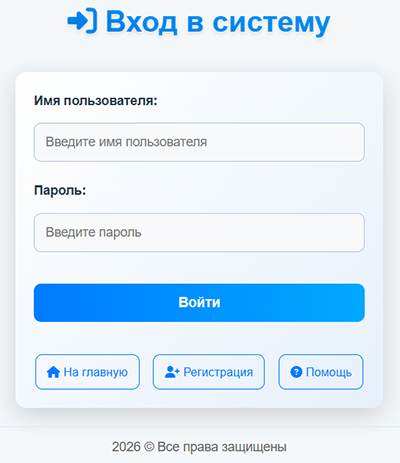
- Откройте страницу «Вход» и выберите «Регистрация».
- Заполните имя пользователя, email и пароль.
- После регистрации заявка получает статус ожидания. Войти можно только после одобрения администратором.
- После одобрения откройте страницу входа, введите логин и пароль и нажмите «Войти».
- Если вход не выполняется, проверьте раскладку клавиатуры, CapsLock и статус аккаунта.
- Если в Microsoft Edge появляется ошибка проверки безопасности, удалите cookie и данные только для сайта UZKABEL или откройте сайт в InPrivate. Обычно причина — старый кэш страницы входа или старая сессия браузера.
Совет: не передавайте свой пароль другим пользователям. Если пароль забыт, обратитесь к администратору.
2. Как выполнить поиск
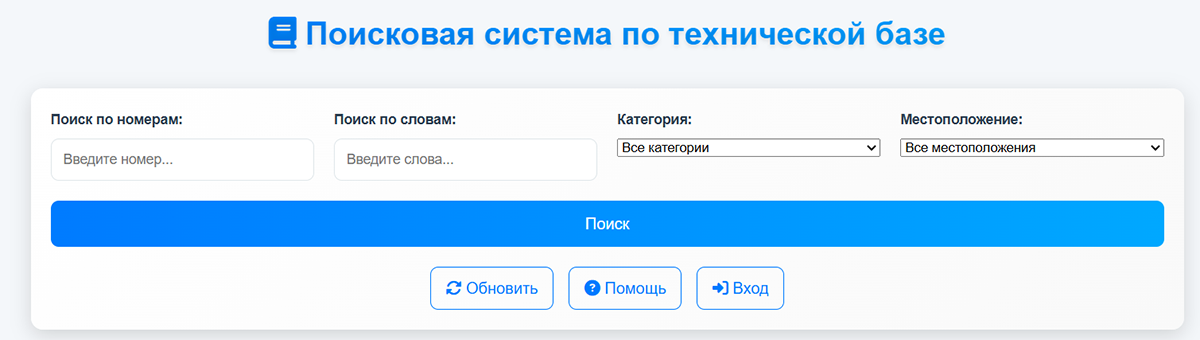
- Поиск по номерам — введите номер или часть номера чертежа, оборудования, подшипника или ремня.
- Поиск по словам — введите часть названия, местоположение или ключевое слово из примечания.
- Категория — выберите чертежи, оборудование, подшипники, ремни или другое значение.
- Местоположение — выберите цех из списка или укажите своё местоположение через «Другое».
- Можно комбинировать несколько полей: например, номер + категория + цех.
- Нажмите «Поиск». Результаты появятся ниже в таблице.
- Чтобы открыть подробности, нажмите на название записи или кнопку просмотра карточки.
Совет: если результатов нет, попробуйте искать по короткой части номера или уберите лишние фильтры.
3. Карточка записи
Карточка записи — это основная страница объекта технической базы.
- Название — краткое описание объекта.
- Категория — чертёж, оборудование, подшипник, ремень или другое.
- Номера — номер чертежа, оборудования, подшипника или ремня.
- Местоположение — цех, участок, склад или другое место.
- Примечание — дополнительная информация, которая помогает при поиске.
- Файлы — фото, документы и видео, если они прикреплены к записи.
Неавторизованный пользователь может искать записи, но доступ к прикреплённым файлам может быть ограничен.
4. Добавление и редактирование записей
Добавлять и редактировать записи могут администраторы и редакторы.
Добавить запись
- Войдите в систему под пользователем с правами редактора или администратора.
- Откройте форму добавления записи.
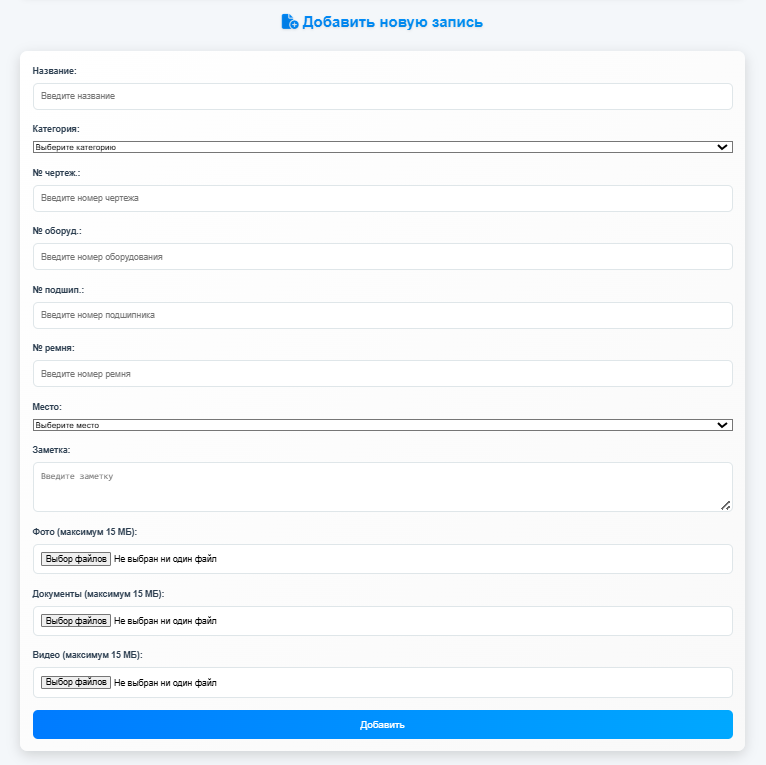
- Заполните основные поля: название, категорию, номера, местоположение и примечание.
- Прикрепите файлы при необходимости: фото, документы или видео.
- Нажмите «Добавить».
Редактировать запись
- Найдите запись через поиск.
- Откройте редактирование.
- Измените нужные поля.
- При необходимости добавьте новые файлы или отметьте старые файлы для удаления.
- Нажмите «Сохранить изменения».
Внимание: удаление записи может быть необратимым. Перед удалением убедитесь, что запись действительно больше не нужна.
5. Работа с файлами
- Фото — используются для визуального понимания объекта.
- Документы — PDF, DOC/DOCX, архивы, чертежи и другие технические файлы.
- Видео — используются для демонстрации оборудования, узлов или дефектов.
- Если файл не загружается, проверьте размер, формат и стабильность интернет-соединения.
- Лимиты загрузки зависят от настроек виртуального хостинга. Если появляется ошибка лимита, нужно менять значения upload_max_filesize и post_max_size в панели хостинга.
Файлы должны открываться через контролируемую страницу скачивания, а не через прямые системные пути.
6. Роли пользователей
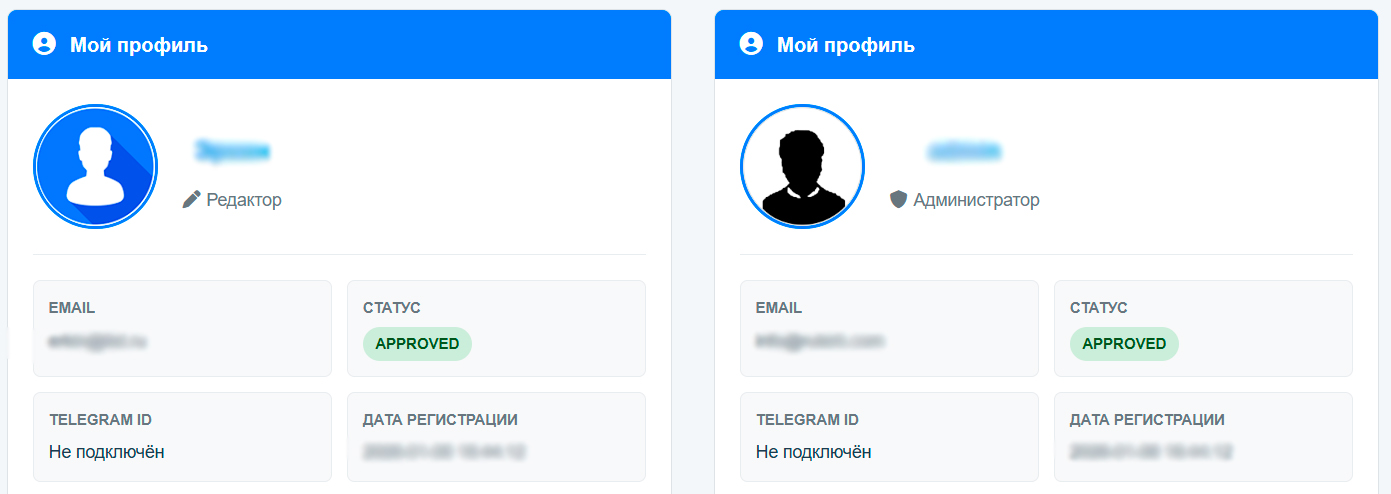
- Зритель — просматривает доступные записи и файлы, но не добавляет и не редактирует данные.
- Редактор — добавляет записи, редактирует свои записи и работает с файлами в пределах своих прав.
- Администратор — управляет пользователями, записями, настройками, обслуживанием, диагностикой, резервными копиями, журналом и общей статистикой.
- Гость — может пользоваться открытым поиском, но имеет ограниченный доступ к вложенным файлам.
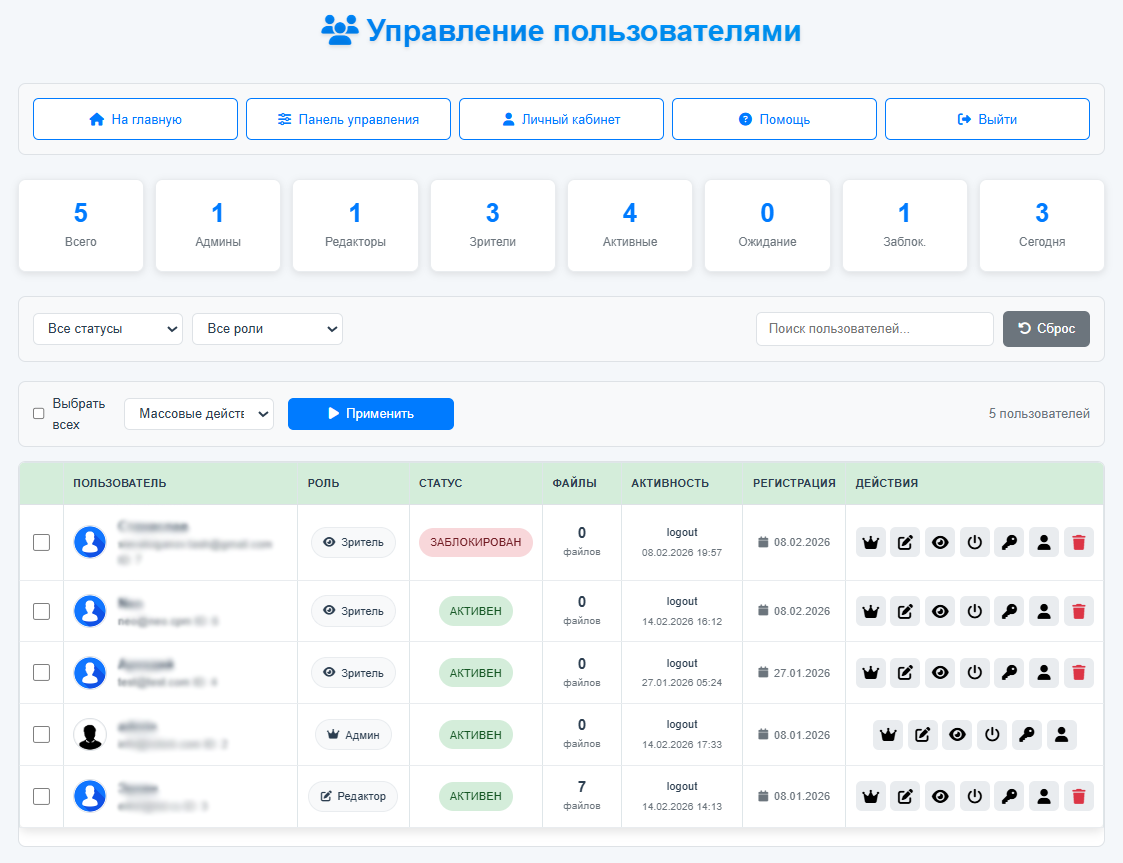
7. Администрирование
Раздел предназначен только для администраторов.
- Пользователи — одобрение, блокировка, смена ролей, смена паролей.
- Журнал действий — контроль входов, добавлений, редактирований и других событий.
- Уведомления — создание и просмотр системных сообщений.
- Резервные копии — создание и скачивание бэкапов.
- Настройки — параметры сайта, загрузок, безопасности и уведомлений.
Администраторские действия нужно выполнять внимательно: они влияют на работу всей системы.
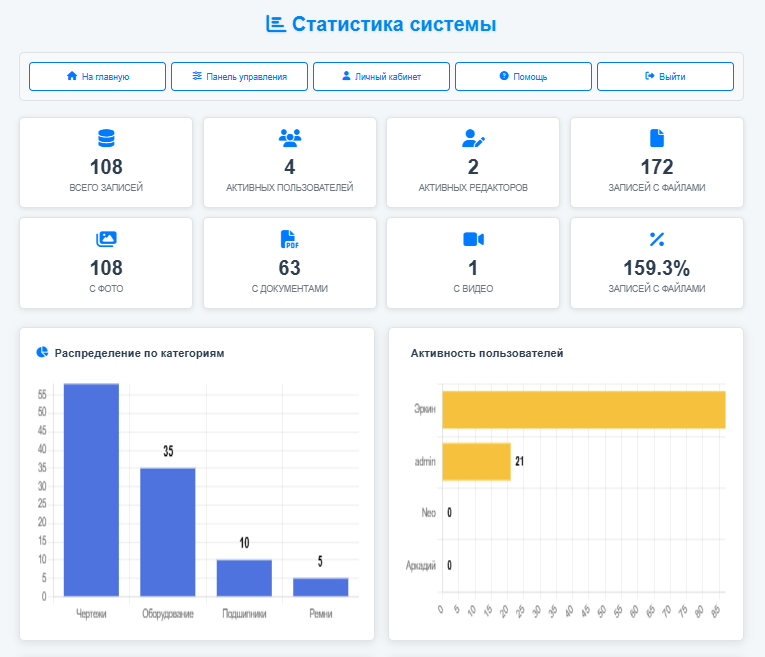
8. Статистика
Статистика помогает понять, сколько записей и файлов есть в системе, какие категории используются чаще и насколько активны пользователи.
- Администратор видит общую статистику.
- Редактор видит свою статистику и свои последние действия.
- Графики помогают быстро оценить состояние базы.
9. Часто задаваемые вопросы
❓ Почему я не вижу файлы? — Проверьте, вошли ли вы в систему и есть ли у вашей роли право на просмотр файлов.
❓ Почему файл не загружается? — Чаще всего причина в размере файла, формате файла или лимитах виртуального хостинга.
❓ Что делать, если Edge снова показывает ошибку безопасности? — Удалите cookie и данные только для сайта UZKABEL. Если в InPrivate вход работает, проблема находится в данных браузера, а не в сайте.
❓ Забыл пароль. Что делать? — Обратитесь к администратору. Он может установить новый пароль через управление пользователями.
❓ Можно ли восстановить удалённую запись? — Если корзина/архивирование не внедрены, удаление считается необратимым. Удаляйте записи только после проверки.
❓ Как улучшить поиск? — При добавлении записи заполняйте название, номер, категорию, местоположение и примечание. Чем больше качественных данных, тем лучше поиск.
10. Контакты и поддержка
- Telegram-бот: @UzkabelRuterkBot
- Email: info@ruterk.com
- Сайт: ruterk.com
- Контакты: уточните у системного администратора
При обращении опишите проблему конкретно: что открывали, какую кнопку нажимали, какой текст ошибки увидели и в каком браузере работали.
11. Быстрый старт
- Зарегистрируйтесь и дождитесь одобрения администратора.
- Войдите под своей учётной записью.
- На главной странице введите номер или ключевое слово.
- Откройте карточку записи.
- При наличии прав откройте или скачайте прикреплённые файлы.
- Если у вас роль редактора или администратора, добавляйте новые записи с понятными названиями и заполненными полями.